

Hogyan kell használni a mesh szekvencia gyorsítótár módosítóját a V Blenderben?
Jan 02, 2026
Szia! A V Blender beszállítójaként nagyon szívesen megosztom veled, hogyan kell használni a mesh szekvencia gyorsítótár módosítóját a V Blenderben. Ez egy nagyon ügyes eszköz, amellyel a 3D modellező és animációs játékot a következő szintre emelheti. Szóval, ugorjunk bele!
Mi az a Mesh Sequence Cache módosító?
Először is beszéljünk arról, hogy valójában mi is ez a módosító. A V Blender mesh szekvencia gyorsítótár módosítója lehetővé teszi külső hálószekvenciák betöltését és megjelenítését. Ezek a sorozatok különböző formátumúak lehetnek, például Alembic vagy BVH, és rendkívül hasznosak az előre animált vagy előre szimulált hálók beillesztéséhez a projektbe.
Képzelje el, hogy van egy összetett animációja egy karakter mozgásáról, amelyet egy másik szoftverben hoztak létre. Ahelyett, hogy az animációt a semmiből próbálná újra létrehozni a V Blenderben, használhatja a mesh szekvencia gyorsítótár módosítóját a közvetlen importáláshoz. Rengeteg időt és erőfeszítést takarít meg.
1. lépés: A módosító hozzáadása
A mesh szekvencia gyorsítótár módosító használatának megkezdéséhez először ki kell jelölnie azt az objektumot a V Blender jelenetben, amelyre alkalmazni szeretné. Miután kiválasztotta az objektumot, lépjen a Módosítók panelre. A V Blender felületének jobb oldalán találja.
Kattintson a "Módosító hozzáadása" gombra, majd görgessen lefelé, amíg meg nem jelenik a "Mesh Sequence Cache". Kattintson rá, és bumm! Most adtad hozzá a módosítót az objektumhoz.
2. lépés: A gyorsítótár fájl betöltése
A módosító hozzáadása után a következő lépés a gyorsítótár fájl betöltése. A módosító beállításainál megjelenik egy "Gyorsítótár fájl" feliratú mező. Kattintson a mellette lévő kis mappa ikonra, és ezzel megnyílik egy fájlböngésző.
Itt kell megkeresnie a használni kívánt gyorsítótár-fájlt. Mint korábban említettem, ez lehet egy Alembic fájl vagy egy BVH fájl. Keresse meg a mappát, ahol a fájlt tárolja, jelölje ki, majd kattintson a "Megnyitás" gombra. A V Blender ezután elkezdi betölteni a cache fájlt.
3. lépés: A beállítások módosítása
A gyorsítótárfájl betöltése után megkezdheti a beállítások módosítását, hogy a kívánt megjelenést és hangulatot kapja. Van néhány fontos beállítás, amire figyelni kell.
- Képkocka kezdete és vége: Ezek a beállítások lehetővé teszik a használni kívánt keretek tartományának meghatározását a cache fájlból. Ha a gyorsítótárfájlnak hosszú animációja van, de csak egy meghatározott részét szeretné használni, akkor ennek megfelelően beállíthatja a kezdő és a záró képkockákat.
- Interpoláció: Ez a beállítás határozza meg, hogy a V Blender hogyan interpoláljon a képkockák között. Választhat a lineáris interpoláció között, amely egy egyszerű egyenes vonalú interpoláció a képkockák között, vagy a köbös interpoláció között, amely simább átmenetet biztosít.
4. lépés: Az animáció lejátszása
A beállítások módosítása után itt az ideje, hogy az animációt működés közben láthassa. Nyomja meg a lejátszás gombot az idővonalon a V Blender felületének alján. Látnia kell, hogy az objektum a betöltött gyorsítótárfájlnak megfelelően animálódik.
Ha bármilyen problémát észlel, például az animáció lejátszása nem zökkenőmentes, vagy az objektum nem a várt módon mozog, visszatérhet, és újra módosíthatja a beállításokat. Eltarthat néhány próbálkozásig, hogy megfelelő legyen, de ez mind a folyamat része.
Gyakorlati alkalmazások
A hálószekvencia gyorsítótár-módosítója számos gyakorlati alkalmazással rendelkezik a 3D modellezés és animáció világában. Íme néhány példa:
- Karakter animáció: Ahogy korábban említettem, ha egy karakteranimációt egy másik szoftverben hoztak létre, akkor a mesh szekvencia gyorsítótár módosítójával viheti be a V Blenderbe. Ez nagyszerű, ha egy animáció különböző elemeit szeretné kombinálni, vagy további effektusokat szeretne hozzáadni a V Blenderhez.
- Folyadék- és részecskeszimulációk: Ha valamilyen folyadék- vagy részecskeszimulációt végzett egy speciális szoftverben, használhatja a mesh szekvencia gyorsítótár módosítóját az eredmények V Blenderbe történő importálásához. Ez lehetővé teszi, hogy ezeket a szimulációkat beépítse a nagyobb 3D-s jelenetbe.
Kapcsolódó termékek V turmixgép választékunkból
V Blender beszállítóként kiváló minőségű keverőgépek széles választékát kínáljuk. Tekintse meg ezeket a fantasztikus termékeket:

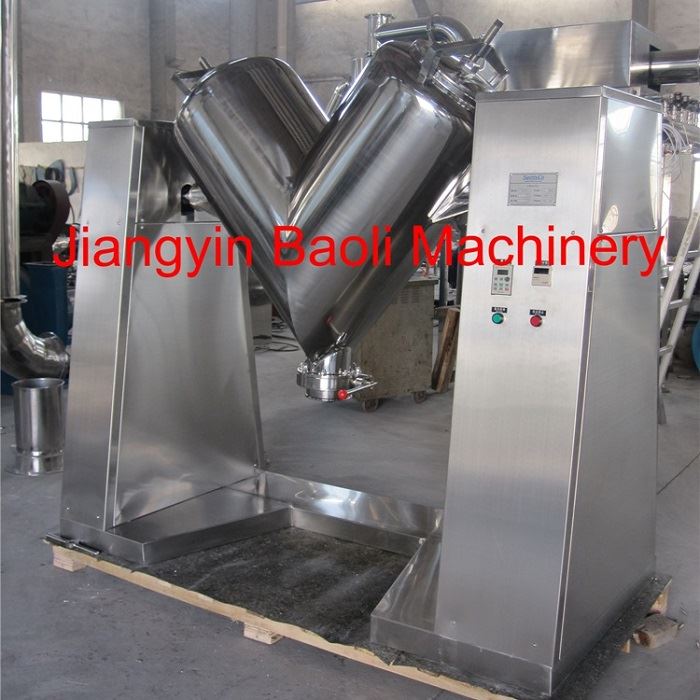
- Halisztpor keverőgép: Ez a gép tökéletes hallisztpor hatékony keverésére. Úgy tervezték, hogy egyenletes keveréket biztosítson, ami döntő fontosságú a végtermék minősége szempontjából.
- SUS304 V alakú karotinoidok porkeverő: SUS304 rozsdamentes acélból készült, ez a V alakú keverő ideális karotinoidpor keverésére. Tartós és könnyen tisztítható, így kiváló választás bármilyen termelési környezetbe.
- Pigment festékpor keverő: Ha a pigment festékpor keverésével foglalkozik, ez a keverő kötelező. Alapos és egyenletes keveréket biztosít, biztosítva a termékek színpontosságát.
Miért válassza V turmixgépeinket?
V turmixgépeinket a legújabb technológiával és a legjobb minőségű anyagokkal terveztük. Tartósra készültek, és magas szintű hatékonyságot és teljesítményt kínálnak. Legyen szó kisüzemi vagy nagyüzemi gyártóról, V turmixgépeink megfelelnek az Ön igényeinek.
Beszerzésért forduljon hozzánk
Ha érdeklik a V Blendereink, vagy bármilyen kérdése van a mesh szekvencia gyorsítótár módosító használatával kapcsolatban a V Blenderben, ne habozzon kapcsolatba lépni velünk. Azért vagyunk itt, hogy segítsünk Önnek a legtöbbet kihozni 3D projektjéből, és megtalálni a vállalkozása számára megfelelő keverési megoldást.
Hivatkozások
- A turmixgép dokumentációja.
- Különféle online oktatóanyagok a 3D modellezésről és animációról.